클로드 MCP·Gemini MCP 연동 방법 2026, MCP 서버 9곳
클로드 MCP(데스크톱·Claude Code)와 Gemini MCP 연동(Gemini CLI·안티그래비티·Gemini 앱·API) 등 9곳의 MCP 서버 연결법을 공식 문서로 정리했어요. 원격 57ms 실측과 오류 해결까지.
목차 보기
MCP 연동은 AI 도구 설정에 MCP 서버 주소나 실행 명령을 한 줄 넣는 일이에요. 클로드 MCP는 데스크톱 설정 파일이나 커넥터 화면, Claude Code 명령으로 붙여요. Gemini MCP 연동은 Gemini CLI·안티그래비티의 설정 파일, Gemini 앱, API 코드 중 쓰는 곳에 맞춰 해요. 직접 재 보니 원격 MCP 서버는 도구 한 번 부르는 데 57ms 걸렸어요. 클로드·제미나이·ChatGPT·VS Code·커서 등 9곳의 연결법을 모았어요.
한눈에 보기
- 원격 서버는 주소(URL)를, 로컬 서버는 실행 명령을 AI 도구 설정에 넣어요.
- 클로드 데스크톱·커서·Gemini CLI·안티그래비티는 같은 모양(
mcpServers)의 JSON 을 써요. 원격 주소 칸 이름만 달라요(url·httpUrl·serverUrl). - Gemini CLI 는 2026년 6월 18일부터 무료·개인 구독 사용자에게 멈췄어요. 이때는 안티그래비티의
mcp_config.json에 적어요. - Gemini 앱의 MCP 연결(사용자 지정 앱)은 2026-10-27 기준 미국·영어에서만 돼요.
- 설정을 바꾸면 AI 도구를 완전히 껐다 켜야 해요. 안 붙을 때 흔한 이유 중 하나예요.
| 2026-10-27 다시 보니 바뀐 것 | 이 글에서 고친 곳 |
|---|---|
| Gemini CLI 가 6월 18일부터 무료·Google AI Pro/Ultra 사용자에게 멈추고 안티그래비티로 넘어갔어요 | Gemini 칸(입구 5곳 표) |
안티그래비티는 mcp_config.json 의 serverUrl 을 써요(httpUrl·SSE 안 받음) | 안티그래비티 설정 |
| Gemini 앱의 MCP(사용자 지정 앱)는 미국·영어·18세 이상만 | Gemini 앱 |
| 클로드 커넥터 메뉴가 Customize → Connectors 로 바뀌고 API 키 헤더를 받아요 | 클로드 커넥터 |
| ChatGPT 는 Plugins 화면에서 MCP 서버를 플러그인으로 등록해요 | ChatGPT |
이 글은 MCP 서버를 직접 운영하는 퓨쳐인프라가 썼어요. 속도 실측은 저희 서버와 직접 만든 시험용 서버로만 했고, 남의 서비스는 공식 문서만 봤어요.
읽기 전에 알아 둘 말
- MCP 서버는 AI 에게 도구(기능)를 내주는 프로그램이에요. GitHub·파일·서버 관리 같은 기능을 내줘요.
- 클라이언트는 MCP 서버에 붙는 쪽이에요. 클로드 데스크톱·커서 같은 AI 도구예요.
- stdio는 내 컴퓨터에서 프로그램을 켜고 글자를 주고받는 방식이에요. 로컬 서버가 이걸 써요.
- HTTP(Streamable HTTP)는 인터넷 주소로 주고받는 방식이에요. 원격 서버가 이걸 써요. 예전 방식인 SSE 는 줄어드는 중이에요.
- 안티그래비티는 구글의 AI 코딩 도구예요. 2026년 6월부터 개인 사용자의 Gemini CLI 자리를 이어받았어요.
MCP 연동이란? MCP 서버는 뭐예요?
MCP(Model Context Protocol)는 AI 와 다른 서비스를 잇는 공통 규격이에요. MCP 서버는 이 규격으로 AI 에게 도구를 내주는 프로그램이에요. GitHub 이슈 읽기, 파일 정리, 서버 만들기 같은 기능이 도구가 돼요.
MCP 연동은 내가 쓰는 AI 도구에 MCP 서버를 등록하는 일이에요. 등록하면 AI 가 그 서버의 도구 목록을 받아 와서 필요할 때 직접 불러요. 클로드·제미나이·ChatGPT 는 모두 MCP 서버를 붙이는 쪽(클라이언트)이에요.
쉽게 말하면 멀티탭(AI 도구)에 플러그(MCP 서버)를 꽂는 일이에요. 콘센트 모양이 같아서 어느 회사 플러그든 꽂혀요. MCP 가 무엇인지는 MCP 뜻 정리 글에 따로 적어 두었어요. 이 글은 꽂는 방법에만 집중해요.
원격(HTTP)과 로컬(stdio)은 뭐가 달라요?
MCP 서버는 두 가지예요. 인터넷 너머에서 도는 원격 서버와, 내 컴퓨터에서 켜지는 로컬 서버예요. 설정에 넣는 것부터 달라요.
| 원격(HTTP) | 로컬(stdio) | |
|---|---|---|
| 서버가 도는 곳 | 인터넷 너머 회사 서버 | 내 컴퓨터 |
| 설정에 쓰는 것 | 주소(URL) + 키나 로그인 | 실행 명령(command)과 인자(args) |
| 설치 | 없음 | Node.js·파이썬 같은 실행기가 필요할 때가 많아요 |
| 로그인 | OAuth(브라우저 로그인) 또는 API 키 헤더 | 환경 변수(env)에 키를 넣는 경우가 많아요 |
| 잘 맞는 일 | 클라우드 서비스(GitHub·서버·결제 등) | 내 파일·내 컴퓨터 프로그램 |
| 다른 기기에서 | 주소만 다시 넣으면 돼요 | 기기마다 다시 설치해요 |
속도도 재 봤어요. 원격은 퓨쳐인프라 MCP 서버에 보냈어요. 로컬은 파이썬 표준 기능만으로 작은 stdio 서버를 만들어 썼어요. 같은 요청을 5번씩 보내 가운데 값을 적었어요. 퓨쳐인프라는 이 MCP 서버를 운영하는 회사라서, 남의 서버가 아닌 저희 서버로만 쟀어요. 잰 곳은 서울 사무실(국내 광대역)의 Windows 11 PC, 파이썬 3.12.8 이에요.
원격은 한 번 오갈 때마다 약 57ms(인터넷 왕복)가 들었어요. 로컬은 프로그램을 켜는 데 32.5ms, 그다음부터는 0.1ms 도 안 걸렸어요.
표로 보기
| 단계 | 원격 HTTP(퓨쳐인프라) | 로컬 stdio(직접 만든 서버) |
|---|---|---|
| 연결 시작(initialize) | 66.6ms (61.3~93.4) | 32.5ms (프로그램 켜기 포함) |
| 도구 목록 받기(tools/list) | 57.0ms (34.4~58.3) | 0.06ms |
| 도구 한 번 부르기(tools/call) | 57.3ms (44.5~73.7) | 0.05ms |
원격은 매번 인터넷을 한 번 오가요. 그래서 도구 한 번에 57ms 쯤 들어요. 0.1초도 안 되는 시간이에요. 로컬은 프로그램을 켜는 시간만 들고, 그다음은 거의 0이에요. 다만 실제 로컬 서버는 npx 로 패키지를 받아 켜는 일이 많아 첫 실행이 이보다 길어요.
어느 쪽이든 AI 가 생각하는 시간에 비하면 아주 짧아요. 그러니 속도보다 무엇을 다루느냐로 고르면 돼요. 내 파일이면 로컬, 클라우드 서비스면 원격이에요.
일부러 틀리게 보내 본 결과(같은 날, 우리 MCP 서버)
- 키 없이 보냈더니
401과{"error": "not_authenticated"}이 왔어요. 헤더를 빼먹은 경우예요. - 틀린 키를 넣었더니
401과{"error": "invalid_api_key"}이 왔어요. - 없는 도구 이름을 불렀더니 JSON-RPC 오류
-32602 Unknown tool이 왔어요. 이름 오타예요. - 세 경우 모두 연결 자체는 됐어요. 그래서 "안 붙는다"고 느껴져도 원인은 키나 이름일 때가 많아요. 고치는 법은 아래 자주 나는 오류 표에 있어요.
MCP 연동 방법, 도구별 한 장 요약
각 회사 공식 문서를 직접 열어 확인한 내용이에요. 클로드·제미나이·ChatGPT 줄은 2026년 10월 27일, 나머지는 10월 1일에 확인했어요. 근거 칸을 누르면 그 문서로 가요. 자세한 따라 하기는 아래 도구별 칸에 있어요.
| AI 도구 | 설정하는 곳 | 서버 목록 이름 | 원격 서버 붙이는 법 | 근거 |
|---|---|---|---|---|
| 클로드 데스크톱 | claude_desktop_config.json (Settings → Developer → Edit Config) | mcpServers | Customize → Connectors → + Add → Add custom connector 에 주소 입력 | MCP 공식 |
| Claude Code | claude mcp add 명령(~/.claude.json · .mcp.json) | mcpServers | --transport http 이름 주소 | Anthropic |
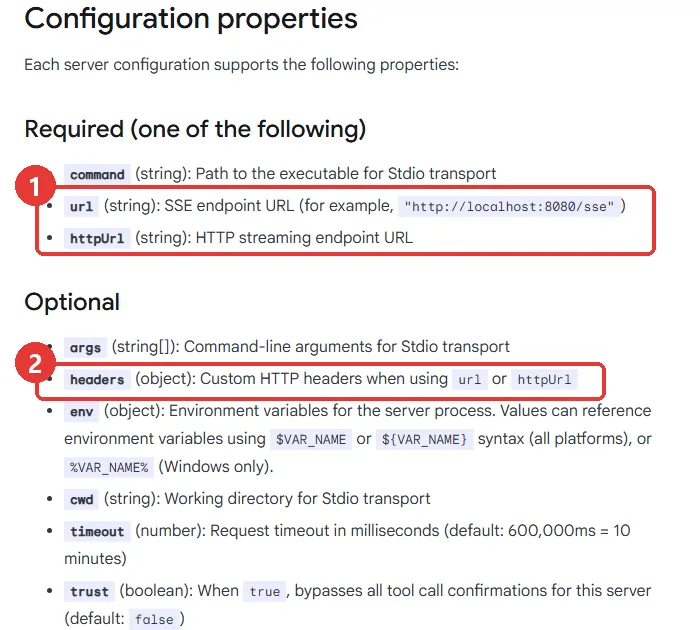
| 제미나이(Gemini CLI) | ~/.gemini/settings.json .gemini/settings.json | mcpServers | "httpUrl" 또는 gemini mcp add --transport http | Gemini CLI |
| 제미나이(안티그래비티) | ~/.gemini/config/mcp_config.json .agents/mcp_config.json | mcpServers | "serverUrl" | Antigravity |
| 제미나이 앱 | gemini.google.com → 설정 → Connected Apps | (화면에서 추가) | Add a custom app 에 주소 입력(미국·영어만) | Google 도움말 |
| ChatGPT | 웹 chatgpt.com/plugins | (화면에서 추가) | + → Add custom MCP server → Create as a plugin | OpenAI |
| VS Code | .vscode/mcp.json · .mcp.json 사용자 mcp.json | servers / mcpServers | "type": "http" + "url" | Microsoft |
| 커서(Cursor) | .cursor/mcp.json ~/.cursor/mcp.json | mcpServers | "url" + "headers" | Cursor |
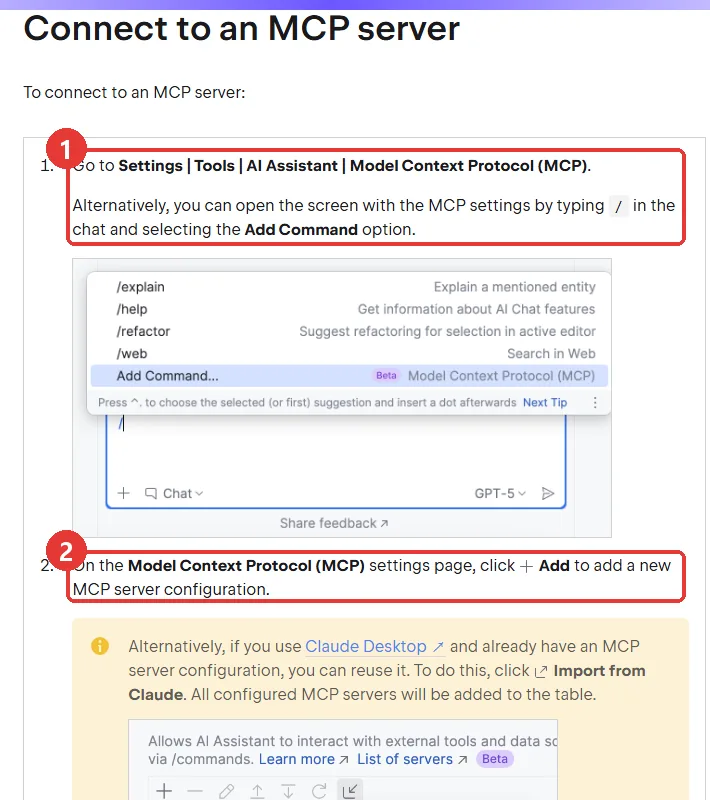
| 인텔리제이(IntelliJ) | Settings | Tools | AI Assistant | Model Context Protocol (MCP) | mcpServers | "url" | JetBrains |
| 옵시디언 | 커뮤니티 플러그인(Local REST API with MCP) | — | 옵시디언이 서버가 되고, AI 도구 쪽에 주소 등록 | 플러그인 목록 |
| Ollama | Ollama 는 모델 실행기 | — | Ollama 로 띄운 AI 도구(Claude Code 등)에서 붙여요 | Ollama |
도구마다 받는 연결 방식과 로그인 방법도 달라요. 원격 서버를 붙일 때 이 표부터 보면 헛걸음이 줄어요.
| AI 도구 | 로컬(stdio) | 원격(HTTP) | 예전 방식(SSE) | 로그인 방법 |
|---|---|---|---|---|
| 클로드 데스크톱 | 설정 파일 | 커넥터 | — | 커넥터는 OAuth(브라우저 로그인) |
| Claude Code | O | O | 지원 중단 예정 | OAuth(/mcp) · 헤더 |
| Gemini CLI | O | httpUrl | url | OAuth · 헤더 |
| 안티그래비티 | O | serverUrl | 지원 안 함 | OAuth · 헤더 · 구글 계정 인증 |
| Gemini API | — | O | 지원 안 함 | 헤더 |
| ChatGPT(웹) | 터널을 거쳐서 | O | — | OAuth(CIMD·동적 등록) |
| Codex | O | O | — | OAuth · 환경 변수 토큰 |
| VS Code | O | O | — | OAuth · 입력 변수 헤더 |
| 커서 | O | O | O | OAuth · 헤더 |
| 인텔리제이 AI Assistant | O | O | O | — |
"—"는 공식 문서에서 따로 확인하지 못한 칸이에요. 인텔리제이의 IDE 를 MCP 서버로 쓰는 기능은 2025.2 버전부터예요.
클로드 MCP 연동 방법 — 데스크톱·claude.ai·Claude Code
클로드는 MCP 서버를 붙이는 길이 세 갈래예요. 내 PC 의 로컬 서버는 데스크톱 설정 파일, 인터넷의 원격 서버는 커넥터 화면, 터미널에서는 Claude Code 명령이에요.
클로드 데스크톱 MCP 설정(Claude Desktop, 로컬 서버)
근거(2026-10-27 확인) · MCP 공식 「로컬 서버 연결」
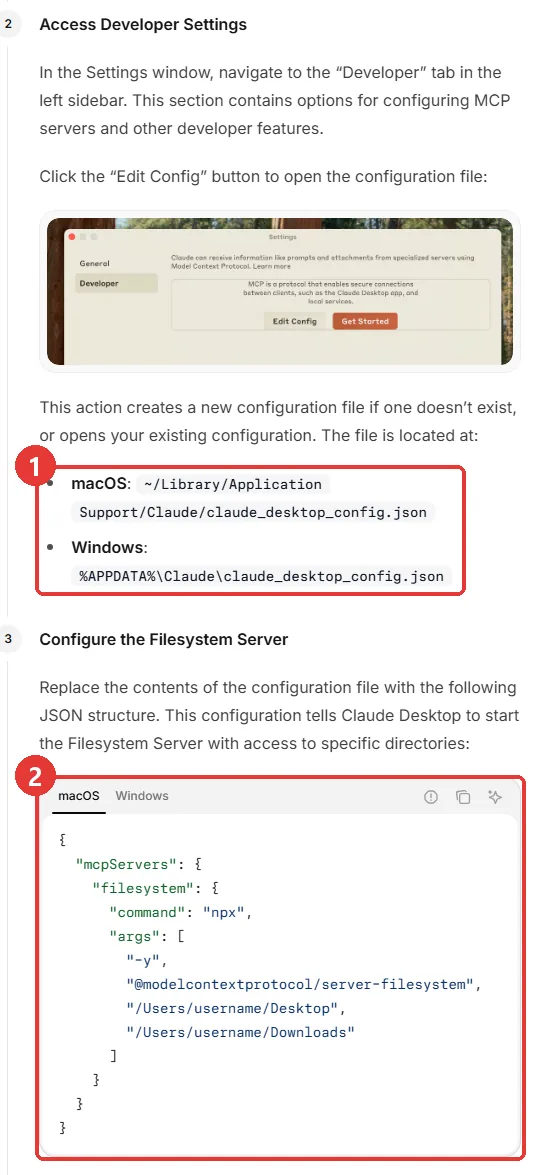
로컬 서버는 설정 파일에 적어요. 클로드 데스크톱 창 안의 설정 말고, 메뉴 막대의 Claude 메뉴 → Settings 를 열어요. 그다음 Developer 탭 → Edit Config 를 누르면 파일이 열려요. 파일이 없으면 새로 만들어 줘요.
- 맥은
~/Library/Application Support/Claude/claude_desktop_config.json이에요. - 윈도우는
%APPDATA%\Claude\claude_desktop_config.json이에요.
{
  "mcpServers": {
    "filesystem": {
      "command": "npx",
      "args": ["-y", "@modelcontextprotocol/server-filesystem", "C:\\Users\\내이름\\Desktop"]
    }
  }
}
저장한 뒤 클로드를 완전히 종료하고 다시 켜요. 입력창 왼쪽 아래 + 메뉴의 커넥터(Connectors)에 서버 이름이 보이면 성공이에요. 윈도우 경로는 역슬래시를 두 번(\\) 써야 JSON 이 깨지지 않아요.
클로드 커넥터로 원격 MCP 서버 붙이기(claude.ai·데스크톱·모바일)
근거(2026-10-27 확인) · Claude 도움말 「사용자 지정 커넥터」
원격 서버는 파일을 고치지 않아요. 2026-10-27 도움말 기준 개인 Pro·Max 플랜의 순서는 이래요.
- Customize → Connectors 로 가요.
- + Add → Add custom connector 를 눌러요.
- 이름과 원격 MCP 서버 주소를 넣고 Continue 를 눌러요.
- 로그인 방식을 골라요. OAuth 가 없는 서버면 Request headers 칸에 API 키를 넣을 수 있어요.
대화에서는 입력창 왼쪽 아래 + → Connectors 에서 켜고 꺼요. 무료 플랜도 사용자 지정 커넥터를 1개까지 쓸 수 있어요. 이 연결은 내 PC 를 거치지 않고 Anthropic 클라우드에서 서버로 접속해요. claude.ai·데스크톱·모바일 앱 모두 같아요. 그래서 내 PC 에서만 열리는 주소(localhost)는 커넥터로 못 붙여요.
Claude Code MCP 연동(클로드 코드)
근거(2026-10-27 확인) · Claude Code 문서 「MCP」
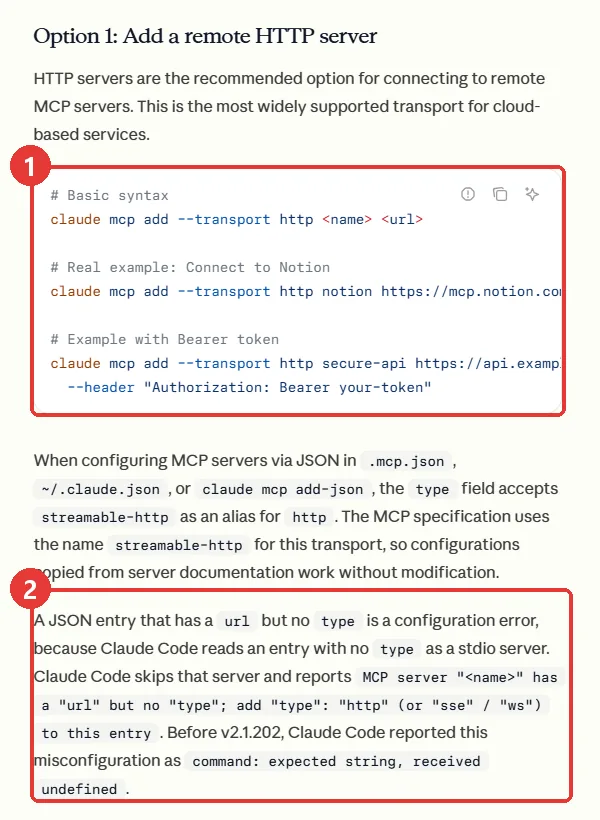
Claude Code 는 파일을 직접 고치지 않고 명령 한 줄로 붙여요.
# 원격(HTTP) 서버
claude mcp add --transport http 이름 https://서버주소/mcp
claude mcp add --transport http 이름 https://서버주소/mcp --header "Authorization: Bearer 키"

# 로컬(stdio) 서버 — -- 뒤가 실행 명령
claude mcp add --env API_KEY=키 이름 -- npx -y 패키지이름

# 확인·삭제
claude mcp list
claude mcp remove 이름
범위는 --scope 로 정해요. 기본값 local 은 지금 폴더에서 나만 써요. project 는 폴더의 .mcp.json 에 적혀 Git 으로 팀과 나눠요. user 는 내 모든 폴더에서 써요. 등록한 뒤 대화창에 /mcp 를 치면 연결 상태를 보고 로그인도 할 수 있어요. 터미널에서는 claude mcp login 이름 으로 로그인해요. 클로드 데스크톱에 이미 등록해 둔 서버는 claude mcp add-from-claude-desktop 으로 가져와요. 다른 도구의 JSON 을 그대로 쓰려면 claude mcp add-json 이름 '{…}' 이에요.
Claude Code 자체의 설치·요금·사용량 한도는 클로드 코드 사용법·가격 정리에 따로 모았어요.
Gemini MCP 연동 방법 — Gemini CLI·안티그래비티·앱·API
제미나이(Gemini)는 MCP 서버를 붙이는 입구가 다섯 곳이에요. 2026년 6월 18일 Gemini CLI 가 안티그래비티로 넘어가면서 길이 갈렸어요. 먼저 내가 어느 입구를 쓰는지 표에서 찾으세요.
| 입구 | 누가 쓰나 | 설정하는 곳 | 원격 주소 칸 | 2026-10-27 상태 |
|---|---|---|---|---|
| Gemini CLI | 유료 Gemini API 키·회사용 라이선스 | ~/.gemini/settings.json | httpUrl | 무료·Google AI Pro/Ultra 사용자는 6월 18일부터 멈춤 |
| 안티그래비티(CLI·IDE) | 무료·Google AI Pro/Ultra 사용자 | ~/.gemini/config/mcp_config.json | serverUrl | Gemini CLI 의 뒤를 이음 |
| Gemini 앱(웹·폰) | 개인 구글 계정 | 웹 설정 → Connected Apps | 화면에 입력 | 미국·영어·18세 이상만 |
| Gemini API(코드) | 앱을 만드는 개발자 | 코드의 tools | url | Streamable HTTP 만 |
| Gemini Enterprise | 회사 관리자 | Google Cloud 콘솔 | 화면에 입력 | Streamable HTTP 만 |
제미나이라는 건물에 문이 다섯 개 있는 셈이에요. 개인이 터미널에서 쓰면 안티그래비티 문, 회사 API 키가 있으면 Gemini CLI 문, 직접 앱을 짜면 API 문이에요. 문마다 열쇠 구멍(칸 이름)이 조금씩 달라요.
Gemini CLI MCP 설정(settings.json)
근거(2026-10-27 확인) · Gemini CLI 문서 「MCP 서버」(2026-10-06 수정) · gemini-cli 저장소 · 구글 개발자 블로그 「안티그래비티 CLI 전환」
구글은 2026년 5월 19일 공지에서 Gemini CLI 를 안티그래비티 CLI 로 옮긴다고 밝혔어요. 6월 18일부터 무료 사용자와 Google AI Pro·Ultra 구독자는 Gemini CLI 를 못 써요. 유료 Gemini API 키나 회사용 라이선스(Gemini Code Assist Standard·Enterprise)로 쓰면 계속 돼요. 아래는 계속 쓰는 사람을 위한 설정이에요.
Gemini CLI 는 settings.json 의 mcpServers 에 적어요. 내 모든 폴더용은 ~/.gemini/settings.json, 이 폴더용은 .gemini/settings.json 이에요. 윈도우에서 ~ 는 C:\Users\내이름 이에요. 명령으로 넣어도 돼요.
# 원격(HTTP) 서버 — 기본 범위가 이 폴더(project)라서, 어디서나 쓰려면 -s user
gemini mcp add -s user --transport http --header "Authorization: Bearer 키" 이름 https://서버주소/mcp

# 로컬(stdio) 서버 — 연결 방식 기본값이 stdio
gemini mcp add -e API_KEY=키 이름 python server.py

# 확인·끄기·삭제
gemini mcp list
gemini mcp disable 이름
gemini mcp remove 이름
직접 적을 때는 칸 이름 하나를 조심해요. url 은 예전 방식(SSE)이고, 요즘 원격 서버는 httpUrl 을 써요. 헷갈리면 연결이 안 돼요.
{
  "mcpServers": {
    "my-remote": {
      "httpUrl": "https://서버주소/mcp",
      "headers": { "Authorization": "Bearer $MY_TOKEN" }
    },
    "my-local": {
      "command": "npx",
      "args": ["-y", "패키지이름"]
    }
  }
}
- 키는
$MY_TOKEN처럼 환경 변수로 넣어요.$VAR·${VAR}둘 다 되고, 윈도우는%VAR%도 돼요. 없는 변수는 빈 글자가 돼요. - 서버 이름에 밑줄(_)은 피해요. 도구 이름이
mcp_서버_도구꼴이 되는데, 승인 규칙이 첫 밑줄에서 이름을 자르기 때문이에요. - 대화창의
/mcp로 연결된 서버와 도구를 봐요. 로그인이 필요한 서버는/mcp auth 이름이에요. 요청 제한 시간은 기본 600,000ms(10분)예요.
안티그래비티 MCP 설정(mcp_config.json)
근거(2026-10-27 확인) · Antigravity 문서 「MCP」 · Antigravity 「Gemini CLI 에서 옮기기」
안티그래비티(Antigravity)는 구글의 AI 코딩 도구예요. 터미널용 CLI(명령 agy)와 IDE·데스크톱 앱이 같은 설정 파일을 읽어요. 파일은 두 곳이에요.
~/.gemini/config/mcp_config.json은 내 모든 작업에 써요.<작업 폴더>/.agents/mcp_config.json은 그 폴더에서만 써요.
저희 사무실 PC(Windows 11)에 안티그래비티 IDE 를 깔았더니 C:\Users\사용자\.gemini\config\mcp_config.json 이 빈 파일(0바이트)로 생겨 있었어요. 비어 있으면 아래 모양을 통째로 넣으면 돼요.
{
  "mcpServers": {
    "my-remote": {
      "serverUrl": "https://서버주소/mcp",
      "headers": { "Authorization": "Bearer 키" }
    },
    "my-local": {
      "command": "npx",
      "args": ["-y", "패키지이름"],
      "env": { "API_KEY": "키" }
    }
  }
}
Gemini CLI 와 달리 원격 칸 이름이 serverUrl 이에요. httpUrl 과 예전 SSE 방식은 받지 않아요. OAuth 를 지원하는 서버면 serverUrl 한 줄만 적어도 로그인 창이 떠요.
고친 뒤 대화에서 /mcp 를 치면 MCP 관리 화면이 열려요. 서버 상태와 연결 기록을 보고, 설정을 다시 읽을 수 있어요. 따로 허락하지 않은 MCP 도구는 실행 전에 물어보는 Ask 모드로 돌아요. 연결·도구 목록은 300초, 도구 한 번은 180초를 기다려요. 느린 서버면 "timeoutSeconds" 를 넣어요.
Gemini CLI 확장(extension)에 들어 있던 MCP 서버는 agy plugin import gemini 로 옮겨요. 이때 url·httpUrl 이 serverUrl 로 바뀌어요. settings.json 에 직접 적었던 서버도 함께 옮겨지는지는 문서에서 확인하지 못했어요. 옮긴 뒤 /mcp 로 꼭 확인하세요.
Gemini 앱(gemini.google.com)에서 MCP 쓰기
근거(2026-10-27 확인) · Gemini 도움말 「사용자 지정 앱 연결」
제미나이 웹·폰 앱에도 원격 MCP 서버를 붙이는 기능이 있어요. 이름은 사용자 지정 앱(custom app)이에요. 다만 조건이 까다로워요.
| 조건 | 구글 도움말 내용 |
|---|---|
| 나이·지역 | 18세 이상, 미국 |
| 언어 | 영어 |
| 계정 | 개인 구글 계정(회사·학교 계정은 안 돼요) |
| 설정 | Keep Activity(활동 기록 보관)가 켜져 있어야 해요 |
| 서버 | 표준 MCP 규격을 따르는 서버 주소 |
그래서 2026-10-27 기준, 한국에서 한국어로 쓰는 계정은 조건이 맞지 않아요. 조건이 맞으면 순서는 이래요.
- 컴퓨터에서 gemini.google.com → Settings → Connected Apps 로 가요. 안 보이면 Personal Intelligence 를 먼저 열어요.
- Custom apps 아래 Add a custom app 을 눌러요.
- MCP 서버 주소를 넣어요. 서버가 자동 등록(DCR)을 지원하지 않으면 Advanced features 의 Show more 에 인증 정보를 넣어요.
- Next 를 누르고 화면 안내대로 로그인해요.
웹에서 붙이면 폰 앱에서도 보여요. 대화에서 @ 를 치고 앱을 고르면 써요. 구글은 쓰기 작업은 사람이 확인해야 실행된다고 적었어요.
Gemini API 코드에서 MCP 서버 붙이기
근거(2026-10-27 확인) · Gemini API 문서 「함수 호출 · Remote MCP」(2026-09-23 수정)
앱을 직접 만든다면 Gemini API 의 Interactions API 에 MCP 서버 주소를 도구로 넘겨요. 구글 문서의 파이썬 예시 모양은 이래요. 모델 이름은 문서 예시 그대로예요.
from google import genai

client = genai.Client()
interaction = client.interactions.create(
    model="gemini-3.8-flash",
    input="샌프란시스코 날씨 알려 줘",
    tools=[{
        "type": "mcp_server",
        "name": "weather",          # 하이픈(-) 금지, 밑줄은 괜찮아요
        "url": "https://서버주소/mcp",
        # "headers": {"Authorization": "Bearer 키"},
    }],
)
원격 서버는 Streamable HTTP 만 돼요. SSE 서버는 안 붙어요. 서버 이름은 snake_case 로 쓰고 하이픈은 빼요. 예전 글에 나오는 "MCP 클라이언트 세션을 tools 에 넘기는" 방식은 2026-10-27 문서에 나오지 않았어요.
Gemini Enterprise(회사용)에서 MCP 붙이기
근거(2026-10-27 확인) · Gemini Enterprise 「사용자 지정 MCP 서버」(2026-10-26 수정)
회사에서 Gemini Enterprise 를 쓰면 관리자가 붙여요. Google Cloud 콘솔 → Gemini Enterprise → Data stores → Create data store → Custom MCP Server 순서예요. 여기도 Streamable HTTP 만 되고, 로그인은 OAuth 2.0 이나 인증 없음 중에 골라요. Business 버전은 안내 문서가 따로 있어요.
Gemini MCP 연동이 안 될 때
| 보이는 증상 | 왜 그래요 | 이렇게 고쳐요 |
|---|---|---|
| Gemini CLI 에서 원격 서버가 안 붙어요 | url 은 SSE 용이에요 | httpUrl 로 바꿔요 |
| 안티그래비티에서 서버가 안 떠요 | httpUrl·SSE 를 안 받아요 | serverUrl(Streamable HTTP)로 써요 |
gemini mcp list 에 로컬 서버가 Disconnected | 믿지 않는 폴더에서는 stdio 서버를 켜지 않아요 | 그 폴더에서 gemini trust |
시작할 때 MCP issues detected. Run /mcp list for status. | 서버 하나 이상이 연결에 실패했어요 | /mcp 로 상태를 보고, gemini --debug 로 다시 켜 오류를 읽어요 |
로그인 중 400 Missing issuer parameter · Issuer mismatch | 서버의 OAuth 응답이 문서 기대와 달라요 | 서버 운영자에게 알리거나, 헤더 키 방식으로 붙여요 |
안티그래비티 timed out after 3m0s | 도구 한 번이 180초를 넘었어요 | timeoutSeconds 를 늘려요 |
| 키가 비어서 401 이 와요 | $변수 가 정해지지 않아 빈 글자가 됐어요 | 환경 변수를 먼저 설정하고 다시 켜요 |
| 다른 서버의 도구가 사라졌어요 | 이름이 같은 도구는 나중 것이 덮어써요 | includeTools·excludeTools 로 골라 받아요 |
| Gemini API 에서 MCP 도구를 못 불러요 | 서버 이름에 하이픈이 있거나 SSE 서버예요 | snake_case 이름, Streamable HTTP 서버로 |
클로드에서 쓰던 MCP 를 제미나이로 옮기려면
| 칸 | 클로드 데스크톱 | Gemini CLI | 안티그래비티 |
|---|---|---|---|
| 파일 | claude_desktop_config.json | ~/.gemini/settings.json | ~/.gemini/config/mcp_config.json |
| 로컬 서버 | command·args·env | 같아요 | 같아요 |
| 원격 서버 | 커넥터 화면(Claude Code 는 type+url) | httpUrl | serverUrl |
| 키 | env · 커넥터 Request headers | headers + $변수 | headers |
로컬 서버 칸은 그대로 복사해도 돼요. 원격 서버만 칸 이름을 바꾸면 돼요.
다른 도구 MCP 연동 따라 하기
ChatGPT MCP 연동
근거(2026-10-27 확인) · OpenAI 「ChatGPT 에 MCP 서버 연결」 · OpenAI 「MCP」 · OpenAI 「Codex MCP」
ChatGPT 는 웹의 ChatGPT Plugins 화면에서 원격 MCP 서버를 플러그인으로 등록해요. 2026-10-27 OpenAI 문서의 순서는 이래요.
- chatgpt.com/plugins 에서 + 를 누르고 Add custom MCP server 를 골라요.
- 이름과 설명을 넣고, Connection 에 서버 주소(
/mcp까지)를 넣어요. - 로그인 방식을 정하고 위험 안내를 읽은 뒤 I understand and want to continue 를 눌러요.
- Create as a plugin 을 누르고, 찾아낸 도구 목록을 확인해요.
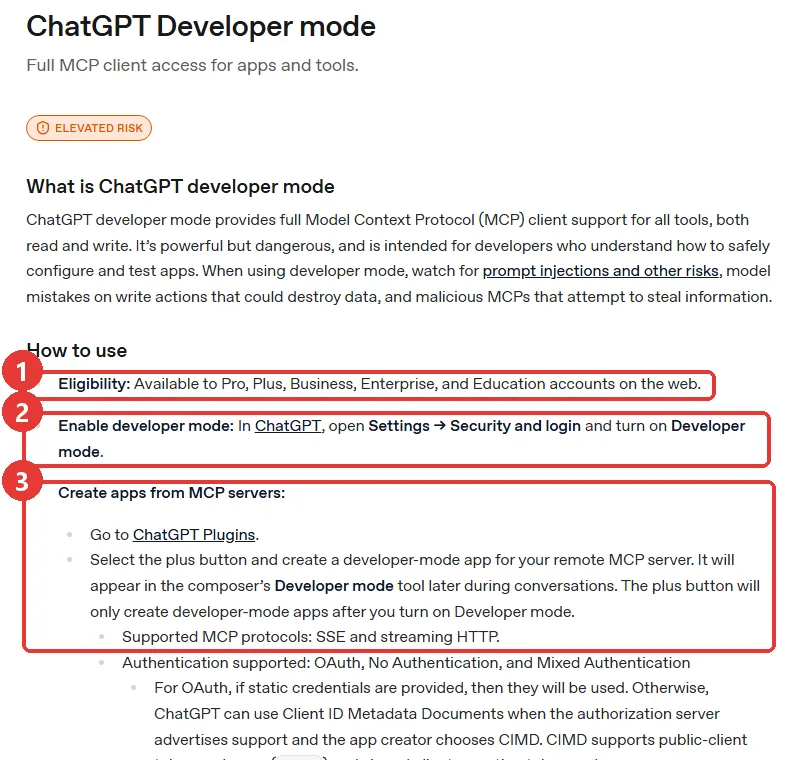
공개 주소는 스트리밍 HTTP 로 붙어요. 내 PC 의 서버는 Secure MCP Tunnel 이나 HTTPS 터널을 거쳐야 해요. 로그인은 OAuth 를 쓰고, 클라이언트 등록은 CIMD 나 동적 등록을 지원해요. 쓸 수 있는 플랜은 이 문서에 적혀 있지 않았고, 계정·워크스페이스 정책에 따른다고만 나와요. 쓰기 작업은 데이터를 바꿀 수 있으니 처음엔 읽기 도구로 시험해요.
터미널에서 쓰는 OpenAI 의 Codex 는 명령으로 붙여요. 설정은 ~/.codex/config.toml 에 남아요. OpenAI 문서에 따르면 ChatGPT 데스크톱 앱·Codex CLI·IDE 확장이 이 설정을 같이 써요.
codex mcp add 이름 --url https://서버주소/mcp

# ~/.codex/config.toml
[mcp_servers.이름]
url = "https://서버주소/mcp"
bearer_token_env_var = "MY_TOKEN"
VS Code MCP 연동
근거(2026-10-01 확인) · VS Code 문서 「MCP 서버」 · VS Code 「MCP 설정 참고」
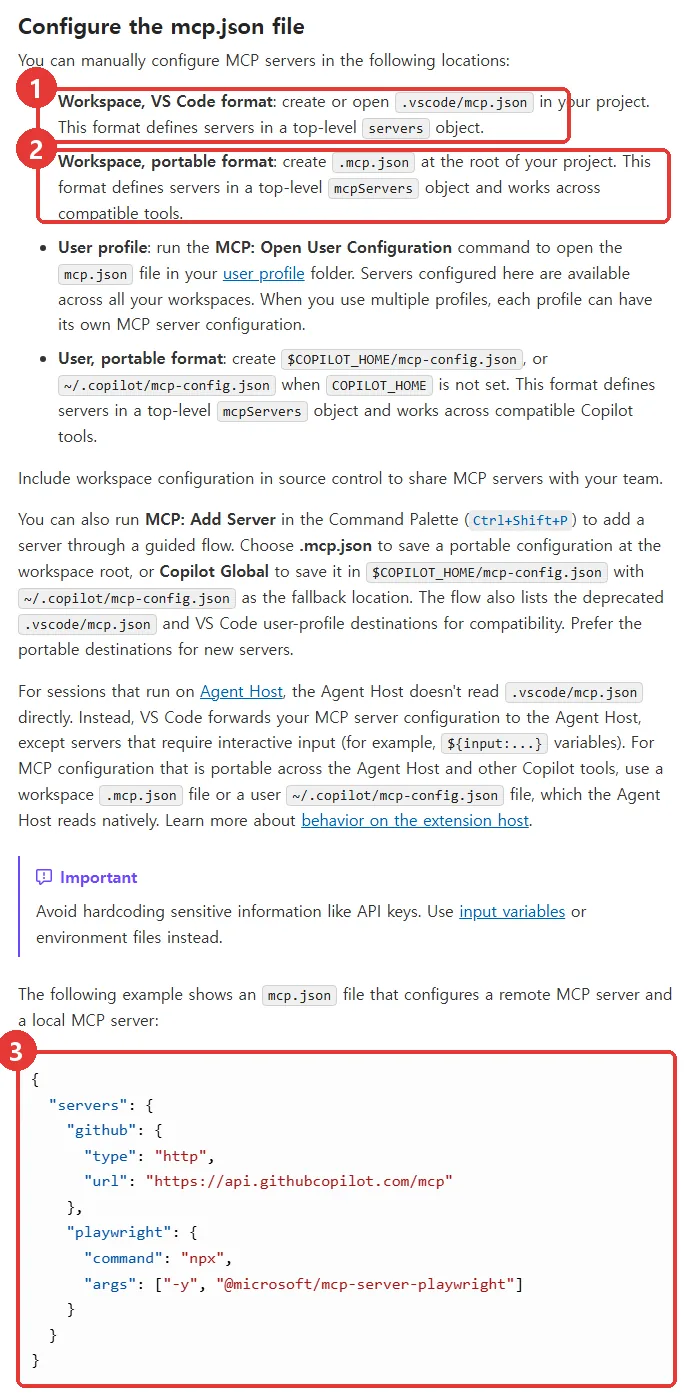
VS Code 는 명령 팔레트(Ctrl+Shift+P)에서 MCP: Add Server 를 고르면 안내대로 추가돼요. 파일로 적는다면 두 가지예요.
.vscode/mcp.json은 VS Code 전용 모양이에요. 맨 위 칸 이름이servers예요..mcp.json(프로젝트 맨 위)은 다른 도구와 같이 쓰는 모양이에요. 맨 위 칸 이름이mcpServers예요.
2026-10-01 공식 문서는 .vscode/mcp.json 을 옛 방식(deprecated)으로 표시하고, 새 서버는 .mcp.json 쪽을 권해요. 예전 글을 보고 servers 와 mcpServers 를 섞어 쓰면 서버가 안 잡혀요. 키는 파일에 바로 쓰지 말고 입력 변수로 받으세요.
{
  "inputs": [
    { "type": "promptString", "id": "api-token", "description": "API 키", "password": true }
  ],
  "servers": {
    "my-remote": {
      "type": "http",
      "url": "https://서버주소/mcp",
      "headers": { "Authorization": "Bearer ${input:api-token}" }
    }
  }
}
${input:api-token} 을 쓰면 서버가 처음 켜질 때 VS Code 가 키를 물어봐요. password: true 라 입력한 글자가 가려져요.
커서(Cursor) MCP 연동
근거(2026-10-01 확인) · Cursor 문서 「MCP」
커서는 이 폴더용 .cursor/mcp.json, 어디서나 쓰는 ~/.cursor/mcp.json 에 적어요. 모양은 클로드 데스크톱과 같은 mcpServers 예요. 원격은 url 과 headers, 로컬은 command·args·env 를 써요.
{
  "mcpServers": {
    "my-remote": {
      "url": "https://서버주소/mcp",
      "headers": { "Authorization": "Bearer ${env:MY_TOKEN}" }
    },
    "my-local": {
      "command": "npx",
      "args": ["-y", "패키지이름"],
      "env": { "API_KEY": "${env:API_KEY}" }
    }
  }
}
${env:MY_TOKEN} 처럼 쓰면 키를 파일 대신 환경 변수에서 읽어요. 커서 설정 화면에서 서버를 지우지 않고 켜고 끌 수도 있어요. 연결 방식은 stdio·SSE·Streamable HTTP 세 가지를 지원해요.
인텔리제이(IntelliJ) MCP 연동
근거(2026-10-01 확인) · JetBrains AI Assistant 「MCP」 · IntelliJ IDEA 「MCP Server」
인텔리제이는 두 방향이 있어요. 첫째는 JetBrains AI Assistant 가 MCP 서버를 쓰는 방향이에요. Settings | Tools | AI Assistant | Model Context Protocol (MCP) 에서 + Add 를 누르고 JSON 을 넣어요. 클로드 데스크톱에 등록해 둔 서버가 있으면 Import from Claude 로 한 번에 가져와요.
{
  "mcpServers": {
    "my-remote": { "url": "https://서버주소/mcp" }
  }
}
둘째는 IDE 자체가 MCP 서버가 되는 방향이에요. 2025.2 버전부터 Settings | Tools | MCP Server 에서 켤 수 있어요. 켜면 Claude Code·VS Code 같은 바깥 AI 가 IDE 의 검색·리팩터링·실행 기능을 불러 써요. Auto-Configure 를 누르면 찾은 AI 도구의 설정 파일을 알아서 고쳐 줘요.
옵시디언(Obsidian) MCP 연동
근거(2026-10-01 확인) · 옵시디언 커뮤니티 플러그인 목록 · 플러그인 저장소
옵시디언 공식 도움말에서는 MCP 기능을 찾지 못했어요. 대신 옵시디언 커뮤니티 플러그인 목록에 Local REST API with MCP(만든 사람 Adam Coddington)가 있어요. 이 플러그인을 켜면 옵시디언 안에서 MCP 서버가 https://127.0.0.1:27124/mcp/ 로 열려요. 키는 옵시디언 설정 → Local REST API 에서 받아요.
그다음 쓰는 AI 도구에 이 주소를 원격 서버처럼 등록해요. Claude Code 라면 claude mcp add --transport http 에 주소와 Authorization: Bearer 키 헤더를 넣는 식이에요. 클로드 앱의 사용자 지정 커넥터는 클라우드에서 접속해서 127.0.0.1 주소에 닿지 않아요. 내 노트 전체를 AI 가 읽고 고칠 수 있으니 처음엔 연습용 볼트로 해 보세요.
Ollama MCP 연동
근거(2026-10-01 확인) · Ollama 「Claude Code」 · Ollama 「웹 검색 MCP」
Ollama 는 AI 모델을 내 컴퓨터에서 돌리는 프로그램이에요. MCP 서버를 붙이는 쪽(클라이언트)은 아니에요. 그래서 "Ollama 모델 + MCP"는 Ollama 모델로 도는 AI 도구에 MCP 를 붙이는 식으로 해요. Ollama 공식 문서는 Claude Code 를 Ollama 모델로 여는 명령을 안내해요.
ollama launch claude
# 열린 Claude Code 에서는 평소처럼
claude mcp add --transport http 이름 https://서버주소/mcp
Ollama 문서에는 반대 방향 예시도 있어요. Ollama 의 웹 검색 기능을 파이썬 MCP 서버로 감싸 Cline·Codex·Goose 같은 도구에 붙이는 방법이에요. 도구를 부르는 기능(tool calling)을 지원하는 모델이어야 MCP 도구를 제대로 써요.
GitHub MCP 연동
근거(2026-10-01 확인) · GitHub MCP Server 저장소 · Claude Code 문서 예시
GitHub 는 공식 원격 MCP 서버(https://api.githubcopilot.com/mcp/)를 열어 두었어요. 이슈·PR·저장소를 AI 가 직접 다뤄요. Claude Code 공식 문서에 나온 예시는 이래요.
# Claude Code 에 GitHub 원격 MCP 붙이기(개인 접근 토큰 사용)
claude mcp add --transport http github https://api.githubcopilot.com/mcp/ \
  --header "Authorization: Bearer 깃허브_토큰"
VS Code 는 위 VS Code 예시의 주소만 바꾸면 되고, GitHub 계정 로그인(OAuth)도 돼요. 내 PC 에서 돌리고 싶으면 Docker 로 로컬 서버(ghcr.io/github/github-mcp-server)를 띄워요. 로컬 서버는 --read-only 를 붙이면 읽기만 해요. 토큰 권한도 필요한 저장소만 골라 주세요.
MCP 서버는 어디서 찾아요?
근거(2026-10-27 확인) · MCP 공식 레지스트리 · MCP 참조 서버 저장소
MCP 서버는 크게 세 군데서 구해요. 첫째, 서비스 회사가 직접 연 원격 서버예요. GitHub·Vercel·퓨쳐인프라처럼 주소 하나만 받으면 돼요. 둘째, MCP 공식 레지스트리예요. 공개된 서버 목록을 검색할 수 있어요. 셋째, MCP 프로젝트가 만든 참조 서버예요.
| 참조 서버 | 하는 일 |
|---|---|
| Filesystem | 정해 준 폴더의 파일 읽기·쓰기 |
| Fetch | 웹 페이지를 가져와 AI 가 읽기 좋게 바꾸기 |
| Git | Git 저장소 읽기·검색·수정 |
| Memory | 대화가 끝나도 남는 기억(지식 그래프) |
| Sequential Thinking | 문제를 단계별로 나눠 생각하기 |
| Time | 시간·시간대 바꾸기 |
| Everything | MCP 기능 시험용 |
모르는 사람이 만든 서버는 코드와 권한을 먼저 봐요. 로컬 서버는 내 계정 권한으로 돌아서, 내가 할 수 있는 파일 작업을 다 할 수 있어요.
MCP 연동이 안 될 때 — 자주 나는 오류
공식 문서의 문제 해결 칸과, 우리 MCP 서버에 일부러 틀린 요청을 보내 받은 실제 응답을 합쳤어요. 401·Unknown tool 줄의 메시지가 그 실제 응답이에요.
| 보이는 증상 | 왜 그래요 | 이렇게 고쳐요 |
|---|---|---|
| 설정했는데 도구가 안 보여요 | 앱이 설정 파일을 시작할 때만 읽어요 | 앱을 완전히 끄고(트레이까지) 다시 켜요 |
| 어제 추가된 도구가 안 보여요 | 도구 목록은 연결을 시작할 때 한 번만 받아요 | AI 도구를 껐다 켜요. 고장이 아니에요 |
| 앱이 켜지자마자 서버 연결 실패 | JSON 쉼표·괄호가 틀렸어요 | JSON 검사기로 확인해요. 마지막 항목 뒤 쉼표가 흔해요 |
| 파일을 못 찾는다고 나와요 | 경로를 상대 경로로 썼어요 | C:\Users\… 같은 절대 경로로 써요 |
| 윈도우에서 npx 서버만 안 떠요 | npx 가 바로 실행되지 않거나 ${APPDATA} 가 안 풀려요 | cmd /c npx … 로 쓰거나 env 에 APPDATA 를 넣어요 |
401 · not_authenticated | 키(토큰)를 안 보냈어요 | 헤더를 Authorization: Bearer 키 형식으로 넣어요 |
401 · invalid_api_key | 키가 틀렸거나 폐기됐어요 | 키를 새로 받아 바꿔요 |
has a "url" but no "type" | Claude Code 는 type 이 없으면 로컬(stdio)로 읽어요 | "type": "http" 를 넣어요 |
-32602 Unknown tool | 도구 이름이 틀렸어요 | 도구 목록을 다시 받아 정확한 이름을 써요 |
| 결과가 잘리거나 파일로 빠져요 | Claude Code 는 MCP 결과가 기본 2만 5천 토큰을 넘으면 줄여요 | MAX_MCP_OUTPUT_TOKENS 를 올리거나 결과를 좁혀 달라고 해요 |
무엇이 틀렸는지 모르겠으면 로그부터 봐요.
| AI 도구 | 로그·상태 보는 곳 |
|---|---|
| 클로드 데스크톱 | 맥 ~/Library/Logs/Claude · 윈도우 %APPDATA%\Claude\logs (mcp.log, mcp-server-이름.log) |
| Claude Code | 대화창에 /mcp · 터미널 claude mcp list |
| Gemini CLI | 대화창에 /mcp · 터미널 gemini mcp list · gemini --debug |
| 안티그래비티 | 대화창에 /mcp(MCP 관리 화면의 연결 기록) |
| VS Code | 명령 팔레트 MCP: List Servers → 서버 → Show Output |
MCP 연동, 안전하게 쓰려면
붙이기 전에 걸어 둘 것
- 믿을 수 있는 서버만 붙여요. 서버가 돌려준 글에 AI 를 속이는 지시(프롬프트 인젝션)가 숨어 있을 수 있어요.
- 키는 설정 파일에 바로 쓰지 말고 환경 변수나 입력 변수로 받아요. 특히
.mcp.json처럼 Git 에 올라가는 파일은 조심해요. - 권한은 좁게 줘요. 보기만 할 거면 읽기 권한만 준 키를 쓰세요.
- 자동 승인은 끄고 시작해요. Gemini CLI 의
trust, 안티그래비티의mcp(*)허용 규칙, 인텔리제이의 brave mode 처럼 확인을 건너뛰는 설정이 있어요.
퓨쳐인프라 MCP 를 붙이면 AI 가 서버까지 만들어요
퓨쳐인프라 MCP 서버(https://futureinfra.ai/v1/mcp)를 붙이면 "서버 하나 만들어 줘", "이 앱 배포해 줘" 같은 말을 AI 가 직접 해내요. 연결 문서에 나온 명령 그대로예요.
# 1) 등록 — 키를 복사하지 않아요
claude mcp add --transport http futureinfra https://futureinfra.ai/v1/mcp
# 2) Claude Code 대화창에서 로그인
/mcp

# 브라우저를 못 여는 곳(자동화·CI)은 API 키로
claude mcp add --transport http --scope user futureinfra https://futureinfra.ai/v1/mcp --header "Authorization: Bearer 발급받은_키"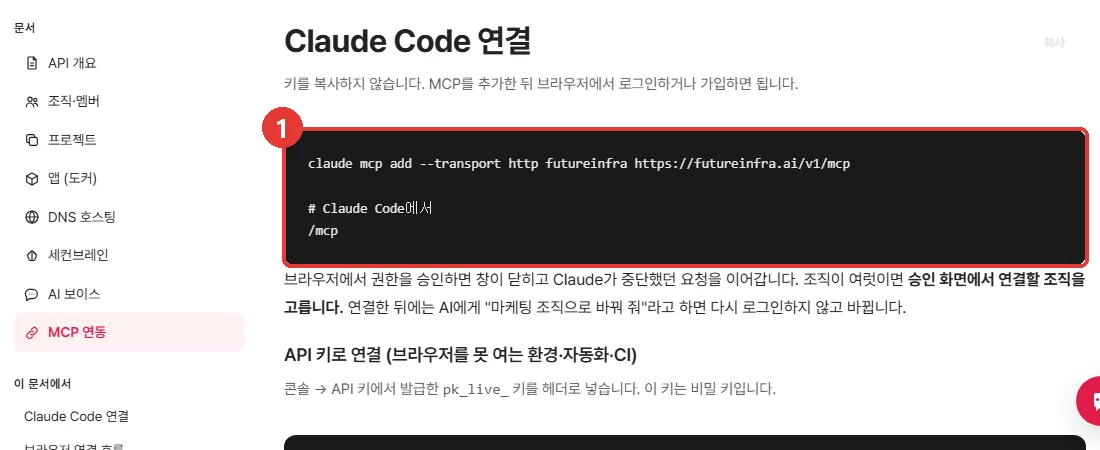
클로드 앱이나 claude.ai 라면 Customize → Connectors → + Add → Add custom connector 에 같은 주소를 넣고 브라우저로 로그인해요. 연결하자 도구 목록에 30개가 바로 떴어요. 서버·앱(도커)·도메인·Git 저장소·세컨브레인·지갑 잔액 도구예요. 나머지 도구는 도구 찾기(fi.find_tools)로 불러 쓰고, 전체는 198개예요. 키마다 권한과 월 한도를 걸 수 있어요.
| 권한(스코프) | AI 가 할 수 있는 일 |
|---|---|
| cloud:read | 서버·스냅샷·방화벽 보기 |
| cloud:write | 서버 만들기·켜고 끄기·포트 열기(지우기는 사람 승인) |
| domain:read / domain:write | 도메인 보기 / 바꾸기 |
| billing:read | 잔액·사용량 보기 |
제미나이 쪽에 붙일 때도 주소는 같아요. 위 Gemini 칸의 형식대로 쓰면 이렇게 돼요. 키는 콘솔의 API 키 화면에서 받아요.
# Gemini CLI(유료 API 키·회사용 라이선스)
gemini mcp add -s user --transport http --header "Authorization: Bearer 발급받은_키" futureinfra https://futureinfra.ai/v1/mcp

# 안티그래비티 — ~/.gemini/config/mcp_config.json
{ "mcpServers": { "futureinfra": {
    "serverUrl": "https://futureinfra.ai/v1/mcp",
    "headers": { "Authorization": "Bearer 발급받은_키" } } } }
서버는 가장 작은 Nano(1코어·1GB)가 시간당 12원이에요. 한 달 내내 켜도 9,000원이고, 분 단위로 계산해요(부가세 포함, 2026-10-27 요금표). 카드 등록 없이 가입하면 2,000원 크레딧을 주고, 서버·앱·AI 어디에나 써요. AI 에게 일을 맡기는 흐름 전체는 바이브코딩 정리 글에서 이어서 볼 수 있어요.
Vercel 도 공식 원격 MCP 서버(https://mcp.vercel.com)를 열어 두었어요. OAuth 로 로그인하고, Vercel 이 허락한 AI 도구에서만 붙어요. 연결법과 할 수 있는 일은 Vercel MCP 정리 글에 따로 적었어요.
이럴 땐 이렇게
| 이런 상황 | 이렇게 붙여요 |
|---|---|
| 내 컴퓨터 파일을 AI 가 정리했으면 | 클로드 데스크톱 + 파일시스템 로컬 서버(접근 폴더를 좁게) |
| 코딩하면서 GitHub·서버까지 | Claude Code 에 원격 서버를 명령 한 줄로 |
| 제미나이를 터미널·에디터에서(개인 계정) | 안티그래비티 mcp_config.json 에 serverUrl |
| 제미나이를 회사 API 키로 | Gemini CLI settings.json 에 httpUrl, 또는 Gemini API 코드의 mcp_server 도구 |
| 에디터에서 쓰고 팀과 설정을 나누려면 | 프로젝트 맨 위 .mcp.json(VS Code·Claude Code 가 같이 읽어요) |
| ChatGPT 화면에서 쓰려면 | ChatGPT Plugins 에 원격 서버를 플러그인으로 등록 |
| 인터넷 없이 내 PC 모델로 | Ollama 로 띄운 Claude Code 에 로컬 서버 |
자주 묻는 질문
MCP 연동이란 무엇인가요?
AI 도구 설정에 MCP 서버를 등록해서, AI 가 그 서버의 도구(기능)를 직접 부르게 하는 일이에요. 원격은 주소를, 로컬은 실행 명령을 넣어요.
MCP 서버란 무엇인가요?
AI 에게 도구(기능)를 내주는 프로그램이에요. 인터넷 주소로 붙는 원격 서버와 내 PC 에서 켜는 로컬 서버가 있어요. 공식 레지스트리와 참조 서버 저장소에서 찾을 수 있어요.
클로드 MCP 연동 방법은요?
클로드 데스크톱은 Settings → Developer → Edit Config 로 claude_desktop_config.json 을 열어 mcpServers 에 적고 완전히 껐다 켜요. 원격 서버는 Customize → Connectors → + Add → Add custom connector 에 주소를 넣어요. Claude Code 는 claude mcp add 명령 한 줄이에요.
클로드 MCP 는 무료 플랜에서도 되나요?
Anthropic 도움말 기준 원격 서버용 사용자 지정 커넥터는 무료 플랜도 1개까지 쓸 수 있어요. 데스크톱 설정 파일에 적는 로컬 서버는 따로 개수 제한이 적혀 있지 않았어요.
제미나이(Gemini)에도 MCP 를 붙일 수 있나요?
네. 개인 계정이면 안티그래비티의 ~/.gemini/config/mcp_config.json 에 serverUrl 로, 유료 API 키면 Gemini CLI 의 ~/.gemini/settings.json 에 httpUrl 로 적어요. 앱을 만든다면 Gemini API 에 mcp_server 도구로 넘겨요.
Gemini CLI 는 지금도 쓸 수 있나요?
2026년 6월 18일부터 무료 사용자와 Google AI Pro·Ultra 구독자는 못 써요. 유료 Gemini API 키나 회사용 라이선스로는 계속 돼요. 개인 사용자는 안티그래비티 CLI(agy)로 옮겨요.
제미나이 앱(웹·폰)에서 MCP 를 쓸 수 있나요?
사용자 지정 앱 기능으로 돼요. 다만 2026-10-27 구글 도움말 기준 미국·영어·18세 이상·개인 계정·활동 기록 켜짐이 조건이에요. 한국에서 한국어로 쓰는 계정은 조건이 맞지 않아요.
ChatGPT 에 MCP 를 연동하려면 어떻게 하나요?
웹의 chatgpt.com/plugins 에서 + → Add custom MCP server 로 원격 서버 주소를 넣고 Create as a plugin 을 눌러요. 2026-10-27 OpenAI 문서에는 쓸 수 있는 플랜이 따로 적혀 있지 않았고, 계정·워크스페이스 정책을 따른다고 나와요.
MCP 서버를 추가했는데 안 보여요.
대부분 앱을 완전히 끄지 않았거나 JSON 쉼표·괄호가 틀린 경우예요. 앱을 완전히 종료하고 다시 켠 뒤, 로그(클로드 데스크톱 mcp.log, Claude Code /mcp)를 확인하세요.
원격과 로컬 중 뭐가 빨라요?
직접 재 보니 원격은 도구 한 번에 약 57ms, 로컬은 켜는 데 약 32.5ms 걸렸어요. AI 가 생각하는 시간에 비하면 둘 다 아주 짧아서, 무엇을 다루는지로 고르면 돼요.
이 글의 숫자와 설정은 어디서 왔나요?
이 글의 숫자 출처
- 응답 시간은 2026-10-01 20:47 서울 사무실(국내 광대역, Windows 11)에서 파이썬으로 퓨쳐인프라 MCP 서버에 initialize·tools/list·tools/call(cloud.catalog, 읽기 전용)을 5번씩 보낸 가운데 값이에요. 첫 1번은 워밍업으로 뺐어요. 로컬은 같은 PC 에서 파이썬 3.12.8 표준 라이브러리로 만든 stdio 서버(도구 1개)를 5번 켜서 쟀어요. 숫자는 고치지 않았어요.
- 오류 응답은 같은 날 키 없이·틀린 키로·없는 도구 이름으로 보낸 요청에 우리 서버가 실제로 돌려준 값이에요.
- 클로드·제미나이 다시 확인(2026-10-27) Claude 도움말 「사용자 지정 커넥터」 · Claude Code MCP · Gemini CLI MCP · 구글 개발자 블로그 「안티그래비티 CLI 전환」(2026-05-19) · Antigravity MCP · Antigravity 「Gemini CLI 에서 옮기기」 · Gemini 앱 사용자 지정 앱 · Gemini API Remote MCP · Gemini Enterprise MCP · MCP 레지스트리 · MCP 참조 서버. 안티그래비티 설정 파일 위치는 저희 사무실 PC(Windows 11)에서도 확인했어요.
- 설정 방법(2026-10-01 확인) MCP 「로컬 서버 연결」 · MCP 「원격 서버 연결」 · Claude 도움말 「사용자 지정 커넥터」 · Claude Code MCP · Gemini CLI MCP · ChatGPT 에 MCP 서버 연결(2026-10-27 다시 확인) · Codex MCP · VS Code MCP · Cursor MCP · JetBrains AI Assistant MCP · IntelliJ MCP Server · 옵시디언 Local REST API with MCP · Ollama 「Claude Code」 · Ollama 「웹 검색 MCP」 · GitHub MCP Server · Vercel MCP.
- 퓨쳐인프라 MCP 연동 문서 · llms.txt · 요금표(2026-10-27, 부가세 포함).
- 글쓴이는 서순명(솔리드그루 이사)이에요. 솔리드그루는 국내 IDC 에서 클라우드 서버·앱 호스팅·AI API 서비스 퓨쳐인프라를 운영해요. 2026년 10월 1일에 쓰고 2026년 10월 27일에 고쳤어요.
- 바뀐 내용(2026-10-27): 클로드 MCP 를 한 칸으로 묶고 커넥터 새 메뉴·요청 헤더를 반영했어요. Gemini MCP 연동을 Gemini CLI 전환(6월 18일)·안티그래비티·Gemini 앱·API·Enterprise 다섯 입구로 새로 썼고, ChatGPT 등록 순서(Plugins), MCP 서버 찾는 곳, 요금·가입 크레딧을 고쳤어요.
- 운영사는 솔리드그루예요. 사업자등록번호 875-44-00335 · 서울특별시 구로구 디지털로29길 38, 7층 707호 · 전화 02-6933-6229 · support@futureinfra.ai · 고객센터 · 이용약관
- 한계도 있어요. AI 도구의 메뉴 이름과 설정 칸은 자주 바뀌어요. 클로드·제미나이·ChatGPT 부분은 2026-10-27, 나머지 도구는 2026-10-01 공식 문서 기준이에요. Gemini CLI·안티그래비티 CLI 는 이번에 설치해 돌려 보지 않았고, 명령은 공식 문서 그대로예요. 응답 시간은 한 곳의 인터넷에서 잰 값이에요. 로컬 비교용 서버는 아주 작게 만든 것이라, 실제 서버(npx 로 받는 패키지)는 켜는 데 더 걸려요. 남의 서비스에는 가입하지 않고 공식 문서만 확인했어요.
- 이해관계를 밝혀 둬요. 퓨쳐인프라는 MCP 서버를 직접 운영하는 회사예요. 속도 측정은 저희 서버와 직접 만든 시험용 서버에 대해서만 했어요.
부록 — 실측 원자료
| 단계 | 회차별(ms) |
|---|---|
| 원격 initialize | 61.3 · 93.4 · 74.6 · 63.6 · 66.6 |
| 원격 tools/list | 57.6 · 57.0 · 58.3 · 54.5 · 34.4 |
| 원격 tools/call(cloud.catalog) | 57.3 · 44.5 · 60.2 · 73.7 · 55.4 |
| 로컬 켜기+initialize | 34.0 · 32.5 · 32.3 · 32.8 · 32.1 |
| 로컬 tools/list | 0.05 · 0.05 · 0.06 · 0.07 · 0.06 |
| 로컬 tools/call | 0.03 · 0.03 · 0.06 · 0.05 · 0.06 |
원격 15번 요청 모두 HTTP 200, 도구 오류 0건. 도구 목록 응답 크기 21,771바이트(도구 30개). 서버가 알려 준 규격 버전 2025-06-18.
연관 서비스
많이 본 글
-
 블로그
도메인 구매 사이트 추천 2026 — 가비아·후이즈 등 15곳 갱신·이전비 비교
같은 .co.kr 도 등록업체 15곳의 3년 값이 3.8만~8.6만 원이에요(11월 3일 KRNIC 표). 갱신가·이전비·해외 업체 조건, 11월 인상 뒤 가비아 실제 화면, 구매처 확인과 기관이전까지 정리했어요.
-
 블로그
무료 도메인 사이트 추천 2026 — 내도메인.한국·DuckDNS 발급 방법
내도메인.한국·DuckDNS 처럼 계속 무료인 주소 10곳을 11월 3일 서울에서 다시 재고(6곳 6ms 안), 발급 순서·구글·네이버 무료 주소·'첫해 무료'의 2년째 값까지 정리했어요.
-
 블로그
무료 24시간 서버, 진짜 있을까? 오라클·구글·AWS 무료 조건 정리
오라클·구글은 계속 무료, AWS 는 6개월 체험이에요. 회사별 무료 조건과 알아 둘 함정, 한국에서 미국 무료 서버까지 실제로 잰 응답 시간(130~195ms)까지 정리했어요(2026-09-29 기준).
-
 블로그
Gemini 3.9 Flash 나왔나요? 지금 최신은 3.8 Flash — 3.7과 직접 잰 속도·비용
2026년 9월 22일 기준 Gemini 3.9 Flash는 미출시입니다. 최신 3.8 Flash의 사양·가격(2027년 2배 인상)과, 3.7 Flash와 같은 과제로 직접 잰 속도·비용·JSON 형식 준수 차이를 정리했습니다.
-
 블로그
서버비 한 달 얼마? 방문자 10만 명도 월 3만 2천 원(2026 계산)
월 방문자 1천·1만 명은 1만 4천 원, 10만 명은 3만 2천 원이에요. 요금제별 트래픽 기본 제공량까지 넣어 다시 계산하고 AWS·카페24·가비아·네이버클라우드 값과 숨은 비용을 비교했어요(2026-10-26 확인).
댓글
로그인하면 댓글을 남길 수 있습니다.